Domain 6836.de kaufen?
Wir ziehen mit dem Projekt
6836.de um.
Sind Sie am Kauf der Domain
6836.de interessiert?
domain@kv-gmbh.de · 0541-91531010
Domain 6836.de kaufen?
Wo finde ich die Google Calendar ID?
Die Google Calendar ID ist eine eindeutige Kennung für Ihren Kalender in Google Calendar. Sie wird benötigt, um Ihren Kalender mit anderen zu teilen oder um ihn in andere Anwendungen zu integrieren. Um die Google Calendar ID zu finden, müssen Sie sich zuerst in Ihren Google Calendar-Account einloggen. Anschließend öffnen Sie die Einstellungen Ihres Kalenders und suchen nach dem Abschnitt, der die Kalender-ID enthält. Dort finden Sie eine lange Zeichenfolge, die Ihre Google Calendar ID darstellt. Kopieren Sie diese ID und verwenden Sie sie nach Bedarf. **
Wie kann ich Google Calendar auf meiner Apple Watch nutzen?
Um Google Calendar auf deiner Apple Watch zu nutzen, musst du zuerst die Google Calendar-App auf deinem iPhone installieren. Dann öffne die Apple Watch-App auf deinem iPhone und gehe zu "Meine Uhr" > "Kalender" und wähle die Google Calendar-App aus, um sie auf deiner Apple Watch zu installieren. Anschließend kannst du auf deiner Apple Watch auf die Google Calendar-App zugreifen und deine Termine und Ereignisse anzeigen. **

Ähnliche Suchbegriffe für Google Calendar
Top-Angebote
Produkte zum Begriff Google Calendar:
-
Außen Haus Wand Leuchte Terrassen Lampe Sprachsteuerung App Google im Set inkl. RGB LED LeuchtmittelBeschreibung Wandleuchte im modernen Design zur Befestigung an der Außenwand. Diese moderne Außenbeleuchtung wirkt an Ihrer Fassade einzigartig und verleiht dieser ein gewisses Extra. Zudem leuchtet diese Lampe Ihren gewünschten Außenbereich optimal aus und lässt sich in jedem denkbaren Bereich platzieren. Aufgrund der Schutzart IP44 ist die Leuchte gegen Spritzwasser geschützt und somit prädestiniert für den Außenbereich. Dank des beigelegten Leuchtmittels können Sie die Lampe bequem von der Couch aus über die App- oder Sprachsteuerung bedienen. Über die App können Sie den Timer mit verschiedenen Wochentagen und Uhrzeiten, sowie verschiedene Leuchtprogramme einstellen. Im Vergleich zu normalen Leuchten verbrauchen LED-Strahler nur einen minimalen Anteil an Strom und liegen im Verbrauch sogar unter Energiesparleuchten. Damit schonen Sie die Umwelt und Ihren Geldbeutel. Ein hochwertiges, energiesparendes RGB LED Leuchtmittel ist im Lieferumfang enthalten. Details Leuchte • Leuchtentyp: Außenleuchte • Gestell: Edelstahl • Lampenschirm: Kunststoff • Schutzart: IP44 • Durchmesser: 7,6 cm • Höhe: 40 cm • Tiefe: 17 cm • Fassung: 1x E27 • Leuchtmittel enthalten: Ja • Leistung Leuchtmittel: 1x 11 Watt • Lichtstrom: 1x 1055 Lumen • Lichtfarbe: warmweiß bis kaltweiß + RGB-Farbmodus • Spannung: 220-240V, 50Hz Details Leuchtmittel • Leuchtmitteltyp: RGB-LED Smart-Home • Sockel: E27 • Material: Metall silber, Kunststoff • Lichtfarbe: warmweiß-kaltweiß + RGB-Farbmodus • Schutzart: IP20 • Lichtstrom: 1055 lm (Lumen) • Energieverbrauch: 11 kWh/1000h • Farbtemperatur: 2700-6400 K (Kelvin) • Lichtfarbe: warmweiß, neutralweiß, kaltweiß +RGB Farbmodus • Ra > 80 • Nennleistungsaufnahme: 11 W (Watt) • Nennlebensdauer: 30.000 h (Stunden) • Schaltzyklen: 15.000x • Betriebsspannung: 220-240 V (Volt) • Netzfrequenz: 50 Hz (Hertz) • Quecksilbergehalt : 0 mg (Milligramm) • Vergleich zu normale Glühbirne: 4,5W - 28W • Umgebungstemperatur:-20°C bis +45°C • dimmbar: Ja • Verwendung mit Sensor/Timer möglich: ja • Nomineller Halbwertswinkel: 180° (Grad) • Durchmesser x Höhe in mm: 60 x 120 • Anlaufzeit bis 100%: Steuerbar per App (Smartphone, Tablet, etc.) • kompatible App: Smart Life • geeignete Betriebssysteme: IOS, Android • Sprachsteuerung über Google Home und Amazon Alexa • Weißlicht-Steuerung: warmweiß, neutralweiß, kaltweiß • RGB-Farbmodus: Auswahl von 16 Millionen Farben • Memory Funktion (letzte Einstellung wird übernommen) • Timer (verschiedene Tage und Zeiten programmierbar) • verschiedene Szenemodi einstellbar Achtung! Die Installation kann nur auf der Wlan-Frequenz 2,4GHz durchgeführt werden, dafür ist es ggf. notwendig die Wlan-Frequenz 5GHz für die Dauer der Installation, über den Router, zu deaktivieren. Leuchtentyp: Aussenleuchte Gestell: Edelstahl Lampenschirm: Kunststoff Schutzart: IP44 Durchmesser: 7,6 cm22,50 €*Versand: 5,90 €Sichere Weiterleitung zum Anbieter
-
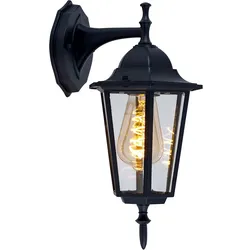
Smart Home Außen Wand Laterne Alexa Google Veranda Strahler Terrassen Lampe DIMMBAR im Set inkl. RGB LED LeuchtmittelBeschreibung Wandleuchte aus schwarzem Aluminium für den Außenbereich. Lassen Sie Ihren Außenbereich erstrahlen! Egal ob Terrasse oder Balkon, diese Leuchte macht überall eine gute Figur. Dank des beigelegten Leuchtmittels können Sie die Lampe bequem von der Couch aus über die App- oder Sprachsteuerung bedienen. Über die App können Sie den Timer mit verschiedenen Wochentagen und Uhrzeiten, sowie verschiedene Leuchtprogramme einstellen. Ein RGB LED Leuchtmittel ist im Lieferumfang enthalten. Details Leuchte • Lampentyp: Außenlampe • Material: Aluminium, schwarz • Lampenschirm: Glas, klar • Schutzart: IP44 • Höhe x Breite x Tiefe in cm: 36x17x20,8 • Fassung: 1x E27 • Leuchtmittel im Lieferumfang: Ja • Leistung Leuchtmittel: 1x 10 Watt • Lichtstrom: 1x 806 Lumen • Lichtfarbe: warmweiß bis kaltweiß + RGB-Farbmodus • Stromversorgung: 220-240V, 50-60Hz Details Leuchtmittel • Leuchtmitteltyp: RGB-LED Smart-Home • Sockel: E27 • Energieverbrauch: 10 Watt • Lichtfarbe: warmweiß bis kaltweiß + RGB-Farbmodus • Material: Metall silber, Kunststoff • Schutzart: IP20 • Lichtstrom: 806 lm (Lumen) • Energieverbrauch: 10 kWh/1000h • Farbtemperatur: 2700-6400 K (Kelvin) • Lichtfarbe: warmweiß bis kaltweiß + RGB-Farbmodus • Ra > 80 • Energieersparnis: 80% • Nennleistungsaufnahme: 10 W (Watt) • Nennlebensdauer: 30.000 h (Stunden) • Schaltzyklen: 15.000x • Betriebsspannung: 220-240 V (Volt) • Netzfrequenz: 50 Hz (Hertz) • Quecksilbergehalt : 0 mg (Milligramm) • Vergleich zu normale Glühbirne: 10W - 60W • Umgebungstemperatur:-20°C bis +40°C • dimmbar: Ja • Verwendung mit Sensor/Timer möglich: ja • Nomineller Halbwertswinkel: 200° (Grad) • Durchmesser x Höhe in: 6 x 12 • Anlaufzeit bis 100%: Steuerbar per App (Smartphone, Tablet, etc.) • kompatible App: Smart Life • geeignete Betriebssysteme: IOS, Android • Sprachsteuerung über Google Home und Amazon Alexa • Weißlicht-Steuerung: warmweiß, neutralweiß, kaltweiß • RGB-Farbmodus: Auswahl von 16 Millionen Farben • Memory Funktion (letzte Einstellung wird übernommen) • Timer (verschiedene Tage und Zeiten programmierbar) • verschiedene Szenemodi einstellbar Achtung! Die Installation kann nur auf der Wlan-Frequenz 2,4GHz durchgeführt werden, dafür ist es ggf. notwendig die Wlan-Frequenz 5GHz für die Dauer der Installation, über den Router, zu deaktivieren. Material: Aluminium, schwarz Lampenschirm: Glas, klar Schutzart: IP44 Fassung: 1x E27 H x B x T in cm: 36x17x20,819,90 €*Versand: 5,90 €Sichere Weiterleitung zum Anbieter
-
Calex Smart Home | Intelligenter Fenster-/Türsensor | Wifi/Google Home/SiriIntelligenter Tür- und Fenstersensor, der Ihr Telefon benachrichtigt, wenn eine Tür oder ein Fenster geöffnet wird. Der Sensor funktioniert über Wifi und i.c.m. mit anderen Geräten aus dem Smart Home, alle Arten von Szenarien können erstellt werden. Kombinieren Sie den Sensor zum Beispiel mit einer Lampe, die sich einschaltet, wenn eine Tür geöffnet wird. Oder kombinieren Sie den Sensor mit dem Smart Home-Alarm, damit Sie ein Ton- oder Lichtsignal erhalten, wenn ein Fenster geöffnet wird. Auf diese Weise schaffen Sie zusätzliche Sicherheit, wenn Sie zum Beispiel ein Fenster oder eine Tür nicht abschließen wollen oder können. Der Sensor ist auch mit Google Smart Home und Amazon Alexa koppelbar.22,97 €*Versand: 5,99 €Sichere Weiterleitung zum Anbieter



-
Wie kann ich das Thema des Google Calendar HTML-Widgets ändern?
Um das Thema des Google Calendar HTML-Widgets zu ändern, musst du das CSS des Widgets anpassen. Du kannst dies tun, indem du die entsprechenden CSS-Klassen im Widget-Code änderst oder indem du eine separate CSS-Datei erstellst und diese dem Widget hinzufügst. Du kannst die Farben, Schriftarten und andere Stileigenschaften anpassen, um das Thema nach deinen Wünschen zu gestalten. **
-
Wie kann man in Google Calendar für Android 10 neue Einträge vergrößern?
Um in Google Calendar für Android 10 neue Einträge zu vergrößern, öffnen Sie die App und tippen Sie auf das Pluszeichen unten rechts. Geben Sie die Details für den neuen Eintrag ein und tippen Sie dann auf "Speichern". Der Eintrag wird automatisch in Ihrem Kalender angezeigt, und Sie können ihn vergrößern, indem Sie auf den Eintrag tippen und die Größenanpassungsoptionen verwenden. **
-
Wie formatiere ich eine CSV-Datei für den Import in Google Calendar?
Um eine CSV-Datei für den Import in Google Calendar zu formatieren, sollten die Spaltenüberschriften "Subject", "Start Date", "Start Time", "End Date" und "End Time" enthalten. Die Datums- und Uhrzeitangaben sollten im Format "TT.MM.JJJJ" bzw. "HH:MM" vorliegen. Stellen Sie sicher, dass die Daten korrekt in den entsprechenden Spalten platziert sind und speichern Sie die Datei im CSV-Format ab. **
-
Warum öffnet Google Chrome immer neue Fenster?
Es gibt verschiedene Gründe, warum Google Chrome immer neue Fenster öffnen könnte. Es könnte sein, dass du eine Einstellung aktiviert hast, die das Öffnen neuer Fenster bei bestimmten Aktionen ermöglicht, wie zum Beispiel das Öffnen eines Links in einem neuen Tab. Es ist auch möglich, dass eine Erweiterung oder ein Add-On installiert ist, das das automatische Öffnen neuer Fenster verursacht. Es könnte auch ein Problem mit der Software oder den Einstellungen von Chrome selbst geben, das zu diesem Verhalten führt. **


Warum öffnet Google Chrome einfach neue Fenster?
Es gibt verschiedene Gründe, warum Google Chrome möglicherweise neue Fenster öffnet. Eine mögliche Ursache könnte sein, dass eine Erweiterung oder ein Plugin im Hintergrund arbeitet und automatisch neue Fenster öffnet. Eine andere Möglichkeit ist, dass eine Webseite oder ein Link im Hintergrund automatisch neue Fenster öffnet, möglicherweise aufgrund von Pop-up-Anzeigen oder unerwünschter Werbung. Es ist auch möglich, dass ein Virus oder Malware auf dem Computer vorhanden ist, das die unerwünschten Fenster verursacht. **
Wie kann man Fenster in Google Chrome wiederherstellen?
Um geschlossene Fenster in Google Chrome wiederherzustellen, kannst du entweder die Tastenkombination "Strg + Shift + T" verwenden oder im Menü oben rechts auf das Symbol mit den drei Punkten klicken und dann "Geschlossene Tabs wiederherstellen" auswählen. Dadurch werden die zuletzt geschlossenen Fenster und Tabs wieder geöffnet. **
Top-Angebote
Produkte zum Begriff Google Calendar:
-
Außen Haus Wand Leuchte Terrassen Lampe Sprachsteuerung App Google im Set inkl. RGB LED LeuchtmittelBeschreibung Wandleuchte im modernen Design zur Befestigung an der Außenwand. Diese moderne Außenbeleuchtung wirkt an Ihrer Fassade einzigartig und verleiht dieser ein gewisses Extra. Zudem leuchtet diese Lampe Ihren gewünschten Außenbereich optimal aus und lässt sich in jedem denkbaren Bereich platzieren. Aufgrund der Schutzart IP44 ist die Leuchte gegen Spritzwasser geschützt und somit prädestiniert für den Außenbereich. Dank des beigelegten Leuchtmittels können Sie die Lampe bequem von der Couch aus über die App- oder Sprachsteuerung bedienen. Über die App können Sie den Timer mit verschiedenen Wochentagen und Uhrzeiten, sowie verschiedene Leuchtprogramme einstellen. Im Vergleich zu normalen Leuchten verbrauchen LED-Strahler nur einen minimalen Anteil an Strom und liegen im Verbrauch sogar unter Energiesparleuchten. Damit schonen Sie die Umwelt und Ihren Geldbeutel. Ein hochwertiges, energiesparendes RGB LED Leuchtmittel ist im Lieferumfang enthalten. Details Leuchte • Leuchtentyp: Außenleuchte • Gestell: Edelstahl • Lampenschirm: Kunststoff • Schutzart: IP44 • Durchmesser: 7,6 cm • Höhe: 40 cm • Tiefe: 17 cm • Fassung: 1x E27 • Leuchtmittel enthalten: Ja • Leistung Leuchtmittel: 1x 11 Watt • Lichtstrom: 1x 1055 Lumen • Lichtfarbe: warmweiß bis kaltweiß + RGB-Farbmodus • Spannung: 220-240V, 50Hz Details Leuchtmittel • Leuchtmitteltyp: RGB-LED Smart-Home • Sockel: E27 • Material: Metall silber, Kunststoff • Lichtfarbe: warmweiß-kaltweiß + RGB-Farbmodus • Schutzart: IP20 • Lichtstrom: 1055 lm (Lumen) • Energieverbrauch: 11 kWh/1000h • Farbtemperatur: 2700-6400 K (Kelvin) • Lichtfarbe: warmweiß, neutralweiß, kaltweiß +RGB Farbmodus • Ra > 80 • Nennleistungsaufnahme: 11 W (Watt) • Nennlebensdauer: 30.000 h (Stunden) • Schaltzyklen: 15.000x • Betriebsspannung: 220-240 V (Volt) • Netzfrequenz: 50 Hz (Hertz) • Quecksilbergehalt : 0 mg (Milligramm) • Vergleich zu normale Glühbirne: 4,5W - 28W • Umgebungstemperatur:-20°C bis +45°C • dimmbar: Ja • Verwendung mit Sensor/Timer möglich: ja • Nomineller Halbwertswinkel: 180° (Grad) • Durchmesser x Höhe in mm: 60 x 120 • Anlaufzeit bis 100%: Steuerbar per App (Smartphone, Tablet, etc.) • kompatible App: Smart Life • geeignete Betriebssysteme: IOS, Android • Sprachsteuerung über Google Home und Amazon Alexa • Weißlicht-Steuerung: warmweiß, neutralweiß, kaltweiß • RGB-Farbmodus: Auswahl von 16 Millionen Farben • Memory Funktion (letzte Einstellung wird übernommen) • Timer (verschiedene Tage und Zeiten programmierbar) • verschiedene Szenemodi einstellbar Achtung! Die Installation kann nur auf der Wlan-Frequenz 2,4GHz durchgeführt werden, dafür ist es ggf. notwendig die Wlan-Frequenz 5GHz für die Dauer der Installation, über den Router, zu deaktivieren. Leuchtentyp: Aussenleuchte Gestell: Edelstahl Lampenschirm: Kunststoff Schutzart: IP44 Durchmesser: 7,6 cm22,50 €*Versand: 5,90 €Sichere Weiterleitung zum Anbieter
-
Wo finde ich die Google Calendar ID?
Die Google Calendar ID ist eine eindeutige Kennung für Ihren Kalender in Google Calendar. Sie wird benötigt, um Ihren Kalender mit anderen zu teilen oder um ihn in andere Anwendungen zu integrieren. Um die Google Calendar ID zu finden, müssen Sie sich zuerst in Ihren Google Calendar-Account einloggen. Anschließend öffnen Sie die Einstellungen Ihres Kalenders und suchen nach dem Abschnitt, der die Kalender-ID enthält. Dort finden Sie eine lange Zeichenfolge, die Ihre Google Calendar ID darstellt. Kopieren Sie diese ID und verwenden Sie sie nach Bedarf. **
-
Wie kann ich Google Calendar auf meiner Apple Watch nutzen?
Um Google Calendar auf deiner Apple Watch zu nutzen, musst du zuerst die Google Calendar-App auf deinem iPhone installieren. Dann öffne die Apple Watch-App auf deinem iPhone und gehe zu "Meine Uhr" > "Kalender" und wähle die Google Calendar-App aus, um sie auf deiner Apple Watch zu installieren. Anschließend kannst du auf deiner Apple Watch auf die Google Calendar-App zugreifen und deine Termine und Ereignisse anzeigen. **
-
Wie kann ich das Thema des Google Calendar HTML-Widgets ändern?
Um das Thema des Google Calendar HTML-Widgets zu ändern, musst du das CSS des Widgets anpassen. Du kannst dies tun, indem du die entsprechenden CSS-Klassen im Widget-Code änderst oder indem du eine separate CSS-Datei erstellst und diese dem Widget hinzufügst. Du kannst die Farben, Schriftarten und andere Stileigenschaften anpassen, um das Thema nach deinen Wünschen zu gestalten. **
-
Wie kann man in Google Calendar für Android 10 neue Einträge vergrößern?
Um in Google Calendar für Android 10 neue Einträge zu vergrößern, öffnen Sie die App und tippen Sie auf das Pluszeichen unten rechts. Geben Sie die Details für den neuen Eintrag ein und tippen Sie dann auf "Speichern". Der Eintrag wird automatisch in Ihrem Kalender angezeigt, und Sie können ihn vergrößern, indem Sie auf den Eintrag tippen und die Größenanpassungsoptionen verwenden. **
Ähnliche Suchbegriffe für Google Calendar
-
Smart Home Außen Wand Laterne Alexa Google Veranda Strahler Terrassen Lampe DIMMBAR im Set inkl. RGB LED LeuchtmittelBeschreibung Wandleuchte aus schwarzem Aluminium für den Außenbereich. Lassen Sie Ihren Außenbereich erstrahlen! Egal ob Terrasse oder Balkon, diese Leuchte macht überall eine gute Figur. Dank des beigelegten Leuchtmittels können Sie die Lampe bequem von der Couch aus über die App- oder Sprachsteuerung bedienen. Über die App können Sie den Timer mit verschiedenen Wochentagen und Uhrzeiten, sowie verschiedene Leuchtprogramme einstellen. Ein RGB LED Leuchtmittel ist im Lieferumfang enthalten. Details Leuchte • Lampentyp: Außenlampe • Material: Aluminium, schwarz • Lampenschirm: Glas, klar • Schutzart: IP44 • Höhe x Breite x Tiefe in cm: 36x17x20,8 • Fassung: 1x E27 • Leuchtmittel im Lieferumfang: Ja • Leistung Leuchtmittel: 1x 10 Watt • Lichtstrom: 1x 806 Lumen • Lichtfarbe: warmweiß bis kaltweiß + RGB-Farbmodus • Stromversorgung: 220-240V, 50-60Hz Details Leuchtmittel • Leuchtmitteltyp: RGB-LED Smart-Home • Sockel: E27 • Energieverbrauch: 10 Watt • Lichtfarbe: warmweiß bis kaltweiß + RGB-Farbmodus • Material: Metall silber, Kunststoff • Schutzart: IP20 • Lichtstrom: 806 lm (Lumen) • Energieverbrauch: 10 kWh/1000h • Farbtemperatur: 2700-6400 K (Kelvin) • Lichtfarbe: warmweiß bis kaltweiß + RGB-Farbmodus • Ra > 80 • Energieersparnis: 80% • Nennleistungsaufnahme: 10 W (Watt) • Nennlebensdauer: 30.000 h (Stunden) • Schaltzyklen: 15.000x • Betriebsspannung: 220-240 V (Volt) • Netzfrequenz: 50 Hz (Hertz) • Quecksilbergehalt : 0 mg (Milligramm) • Vergleich zu normale Glühbirne: 10W - 60W • Umgebungstemperatur:-20°C bis +40°C • dimmbar: Ja • Verwendung mit Sensor/Timer möglich: ja • Nomineller Halbwertswinkel: 200° (Grad) • Durchmesser x Höhe in: 6 x 12 • Anlaufzeit bis 100%: Steuerbar per App (Smartphone, Tablet, etc.) • kompatible App: Smart Life • geeignete Betriebssysteme: IOS, Android • Sprachsteuerung über Google Home und Amazon Alexa • Weißlicht-Steuerung: warmweiß, neutralweiß, kaltweiß • RGB-Farbmodus: Auswahl von 16 Millionen Farben • Memory Funktion (letzte Einstellung wird übernommen) • Timer (verschiedene Tage und Zeiten programmierbar) • verschiedene Szenemodi einstellbar Achtung! Die Installation kann nur auf der Wlan-Frequenz 2,4GHz durchgeführt werden, dafür ist es ggf. notwendig die Wlan-Frequenz 5GHz für die Dauer der Installation, über den Router, zu deaktivieren. Material: Aluminium, schwarz Lampenschirm: Glas, klar Schutzart: IP44 Fassung: 1x E27 H x B x T in cm: 36x17x20,819,90 €*Versand: 5,90 €Sichere Weiterleitung zum Anbieter
-
Calex Smart Home | Intelligenter Fenster-/Türsensor | Wifi/Google Home/SiriIntelligenter Tür- und Fenstersensor, der Ihr Telefon benachrichtigt, wenn eine Tür oder ein Fenster geöffnet wird. Der Sensor funktioniert über Wifi und i.c.m. mit anderen Geräten aus dem Smart Home, alle Arten von Szenarien können erstellt werden. Kombinieren Sie den Sensor zum Beispiel mit einer Lampe, die sich einschaltet, wenn eine Tür geöffnet wird. Oder kombinieren Sie den Sensor mit dem Smart Home-Alarm, damit Sie ein Ton- oder Lichtsignal erhalten, wenn ein Fenster geöffnet wird. Auf diese Weise schaffen Sie zusätzliche Sicherheit, wenn Sie zum Beispiel ein Fenster oder eine Tür nicht abschließen wollen oder können. Der Sensor ist auch mit Google Smart Home und Amazon Alexa koppelbar.22,97 €*Versand: 5,99 €Sichere Weiterleitung zum Anbieter
-
Nivocase Handyhülle für Google Pixel 10 Hülle NIVOpure Case Schwarz Blume Blumen Muster (Google Pixel 10), Smartphone Hülle, SchwarzNIVOpure - cleaner Schutz, pures Design, dein individueller Look. Die NIVOpure Handyhülle kompatibel mit Google Pixel 10 kombiniert alltagstauglichen Schutz mit einem reduzierten, modernen Look. Das Case ist gemacht für alle, die ihr Smartphone möglichst pur erleben möchten und trotzdem entspannt bleiben wollen, wenn es mal aus der Hand oder Tasche rutscht. Das schlanke Case liegt angenehm in der Hand, bleibt flexibel und bringt gleichzeitig eine robuste Rückseite mit. Im NIVOCASE Test Lab wurde die Hülle über 100-mal aus 1,2 m Höhe fallen gelassen - ideal für typische Stürze vom Schreibtisch, aus der Hosentasche oder beim Ein- und Aussteigen. Für extra Schutz sorgen leicht erhöhte Ränder um Kamera und Display, die empfindliche Bereiche beim Ablegen vor direkten Kontakt mit Oberflächen bewahren. Alle Buttons und Bedienelemente sind durch integrierte Buttons abgedeckt.28,94 €*Versand: 3,00 €Sichere Weiterleitung zum Anbieter
-
Nivocase Handyhülle für Google Pixel 10a Hülle NIVOpure Case Schwarz Blume Muster Pastell (Google Pixel 10a), Smartphone Hülle, SchwarzNIVOpure - cleaner Schutz, pures Design, dein individueller Look. Die NIVOpure Handyhülle kompatibel mit Google Pixel 10a kombiniert alltagstauglichen Schutz mit einem reduzierten, modernen Look. Das Case ist gemacht für alle, die ihr Smartphone möglichst pur erleben möchten und trotzdem entspannt bleiben wollen, wenn es mal aus der Hand oder Tasche rutscht. Das schlanke Case liegt angenehm in der Hand, bleibt flexibel und bringt gleichzeitig eine robuste Rückseite mit. Im NIVOCASE Test Lab wurde die Hülle über 100-mal aus 1,2 m Höhe fallen gelassen - ideal für typische Stürze vom Schreibtisch, aus der Hosentasche oder beim Ein- und Aussteigen. Für extra Schutz sorgen leicht erhöhte Ränder um Kamera und Display, die empfindliche Bereiche beim Ablegen vor direkten Kontakt mit Oberflächen bewahren. Alle Buttons und Bedienelemente sind durch integrierte Buttons geschützt.28,94 €*Versand: 3,00 €Sichere Weiterleitung zum Anbieter
-
Wie formatiere ich eine CSV-Datei für den Import in Google Calendar?
Um eine CSV-Datei für den Import in Google Calendar zu formatieren, sollten die Spaltenüberschriften "Subject", "Start Date", "Start Time", "End Date" und "End Time" enthalten. Die Datums- und Uhrzeitangaben sollten im Format "TT.MM.JJJJ" bzw. "HH:MM" vorliegen. Stellen Sie sicher, dass die Daten korrekt in den entsprechenden Spalten platziert sind und speichern Sie die Datei im CSV-Format ab. **
-
Warum öffnet Google Chrome immer neue Fenster?
Es gibt verschiedene Gründe, warum Google Chrome immer neue Fenster öffnen könnte. Es könnte sein, dass du eine Einstellung aktiviert hast, die das Öffnen neuer Fenster bei bestimmten Aktionen ermöglicht, wie zum Beispiel das Öffnen eines Links in einem neuen Tab. Es ist auch möglich, dass eine Erweiterung oder ein Add-On installiert ist, das das automatische Öffnen neuer Fenster verursacht. Es könnte auch ein Problem mit der Software oder den Einstellungen von Chrome selbst geben, das zu diesem Verhalten führt. **
-
Warum öffnet Google Chrome einfach neue Fenster?
Es gibt verschiedene Gründe, warum Google Chrome möglicherweise neue Fenster öffnet. Eine mögliche Ursache könnte sein, dass eine Erweiterung oder ein Plugin im Hintergrund arbeitet und automatisch neue Fenster öffnet. Eine andere Möglichkeit ist, dass eine Webseite oder ein Link im Hintergrund automatisch neue Fenster öffnet, möglicherweise aufgrund von Pop-up-Anzeigen oder unerwünschter Werbung. Es ist auch möglich, dass ein Virus oder Malware auf dem Computer vorhanden ist, das die unerwünschten Fenster verursacht. **
-
Wie kann man Fenster in Google Chrome wiederherstellen?
Um geschlossene Fenster in Google Chrome wiederherzustellen, kannst du entweder die Tastenkombination "Strg + Shift + T" verwenden oder im Menü oben rechts auf das Symbol mit den drei Punkten klicken und dann "Geschlossene Tabs wiederherstellen" auswählen. Dadurch werden die zuletzt geschlossenen Fenster und Tabs wieder geöffnet. **
* Alle Preise verstehen sich inklusive der gesetzlichen Mehrwertsteuer und ggf. zuzüglich Versandkosten. Die Angebotsinformationen basieren auf den Angaben des jeweiligen Shops und werden über automatisierte Prozesse aktualisiert. Eine Aktualisierung in Echtzeit findet nicht statt, so dass es im Einzelfall zu Abweichungen kommen kann. ** Hinweis: Teile dieses Inhalts wurden von KI erstellt.